

ShopifyのB2B注文を、出荷ロケーションとは別のfreee部門に振り分ける設定方法を説明します。例えば、倉庫から出荷する卸売注文を、freee会計では「Wholesale」部門にまとめて記帳できます。
対象プラン:エンタープライズ(Enterprise)
この機能でできること
ShopifyでB2B注文として認識されている注文に、指定したfreee部門を設定します。Shopify Flowでタグを付けたり、Marketや会社ごとの振り分けルールを作成したりする必要はありません。
| 注文の種類 | 適用される部門 |
|---|---|
| B2B注文 | 「B2B注文の部門」で選択した部門。出荷ロケーション別の設定より優先します。 |
| B2B以外の注文(一般のお客様・ゲストの注文など) | 従来の部門設定・ロケーション別設定に従います。 |
通常モード・決済手数料ありモード、自動連携・手動連携、注文ごとの記帳・日毎のまとめ記帳で利用できます。B2B注文に紐づく売上・送料・値引き・返金・決済手数料の明細にも、連携対象となる範囲で同じ部門を適用します。
連携対象となる注文や記帳タイミングの条件は変わりません。この設定を有効にしても、除外対象の注文などが新たに連携対象になるわけではありません。
設定前に確認すること
- アプリがエンタープライズ(Enterprise)プランであること。
- freee会計との接続と、連携先事業所の選択が完了していること。
- 連携先のfreee会計に、振り分け先の部門(例:Wholesale)が登録されていること。
- 対象の注文が、ShopifyでB2B注文として認識されていること。卸売用のタグを付けただけの一般注文は、この機能ではB2B注文として扱いません。
設定方法
以下は検証用ストアの画面です。ストア名・アプリ名・部門名はご利用環境と異なる場合があります。画像では「開発部門」を使用していますが、卸売用に「Wholesale」を用意している場合は「Wholesale」を選択してください。
1. アプリの「連携設定」を開き、「部門」までスクロールする
Shopify管理画面の「アプリ」から「かんたん会計freee売上データ連携」を開き、左メニューの「連携設定」を選択します。画面上部に「連携設定」と表示されることを確認してください。
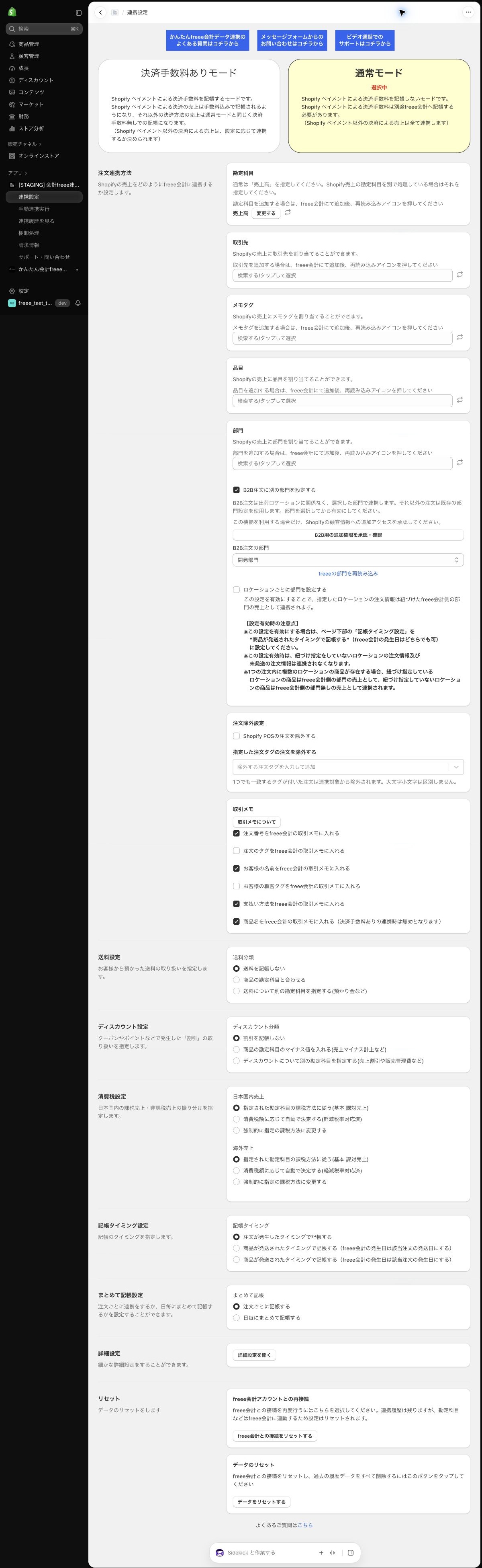
右側の設定画面を下へスクロールし、「品目」の下にある「部門」カードを探します。カード内に「B2B用の追加権限を承認・確認」と「B2B注文の部門」が表示されます。未設定の場合は、部門を選ぶまでB2Bのチェックボックスは操作できません。
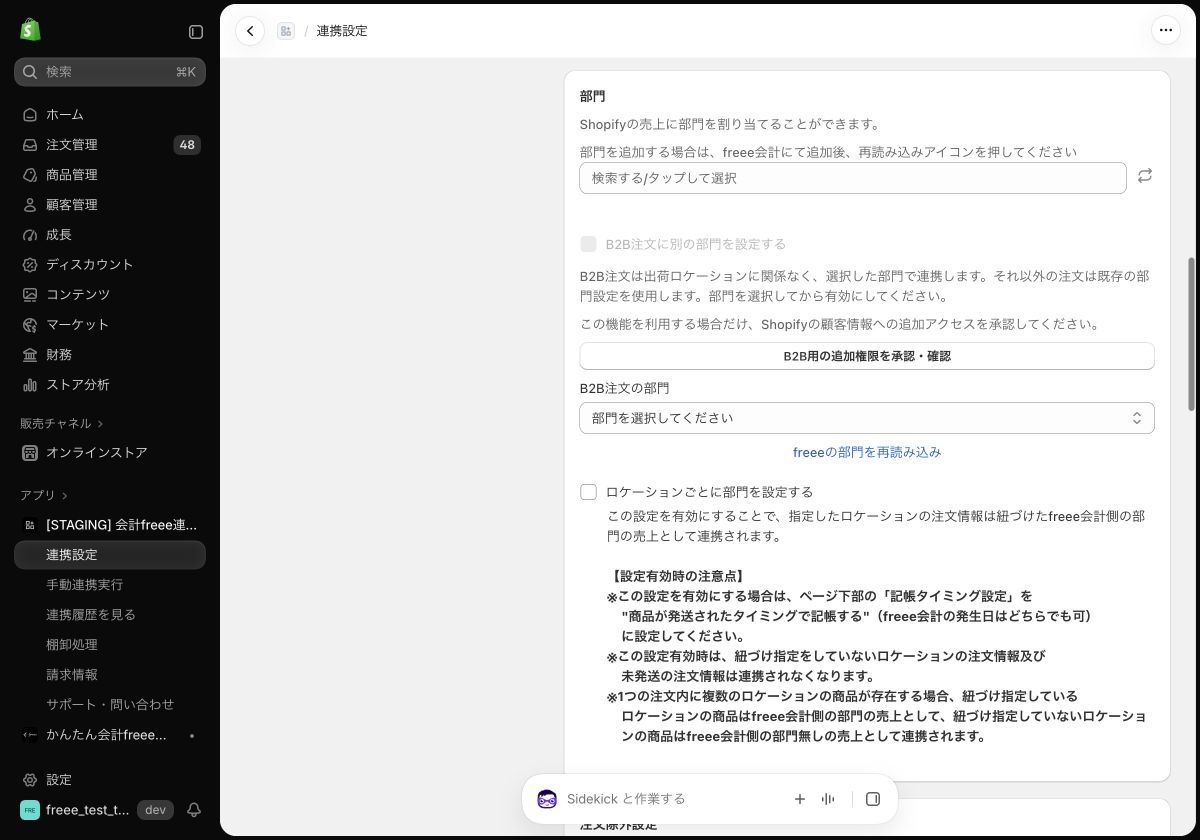
2. 「B2B用の追加権限を承認・確認」を押す
「部門」カード内の「B2B用の追加権限を承認・確認」を押します。初回はShopifyの承認画面が開くので、顧客情報への追加アクセスの内容を確認し、承認してください。B2B注文かどうかの判定に必要な権限です。
承認後はアプリの「連携設定」へ戻り、必要に応じて同じボタンをもう一度押します。「追加権限を確認しました。B2B部門機能を有効にできます。」と表示されれば確認完了です。すでに承認済みの場合は、Shopifyの承認画面を表示せずに確認が完了します。この時点では、機能はまだOFFです。
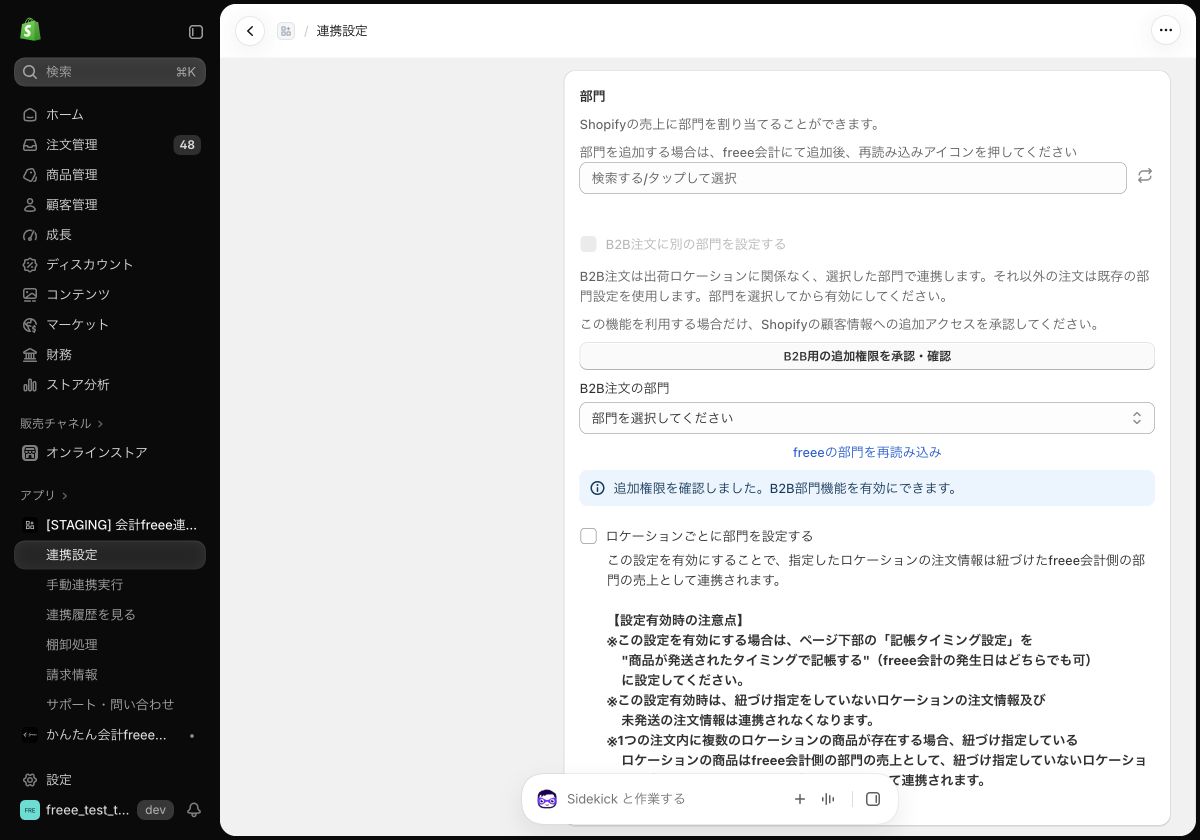
3. 「B2B注文の部門」で振り分け先を選ぶ
同じカード内の「B2B注文の部門」を開き、振り分け先(例:Wholesale)を選択します。カード上部の通常注文用の部門欄と間違えないようにしてください。選択した部門名が表示され、保存が完了したことを確認します。
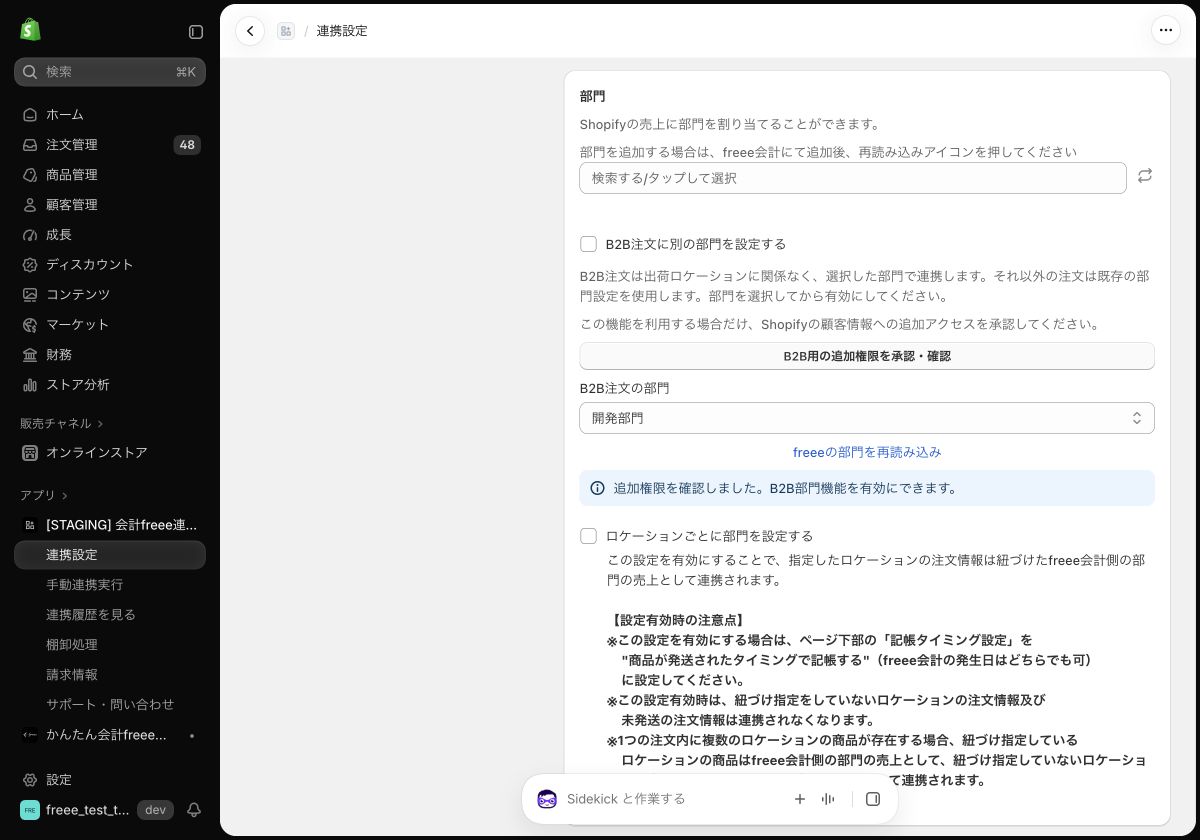
候補に部門がない場合は、接続先のfreee事業所に部門を登録し、同じカードの「freeeの部門を再読み込み」を押してください。
4. 「B2B注文に別の部門を設定する」にチェックを入れる
カード内の「B2B注文に別の部門を設定する」にチェックを入れます。保存後に、チェックが付いていることと選択した部門名が表示されていることの両方を確認してください。
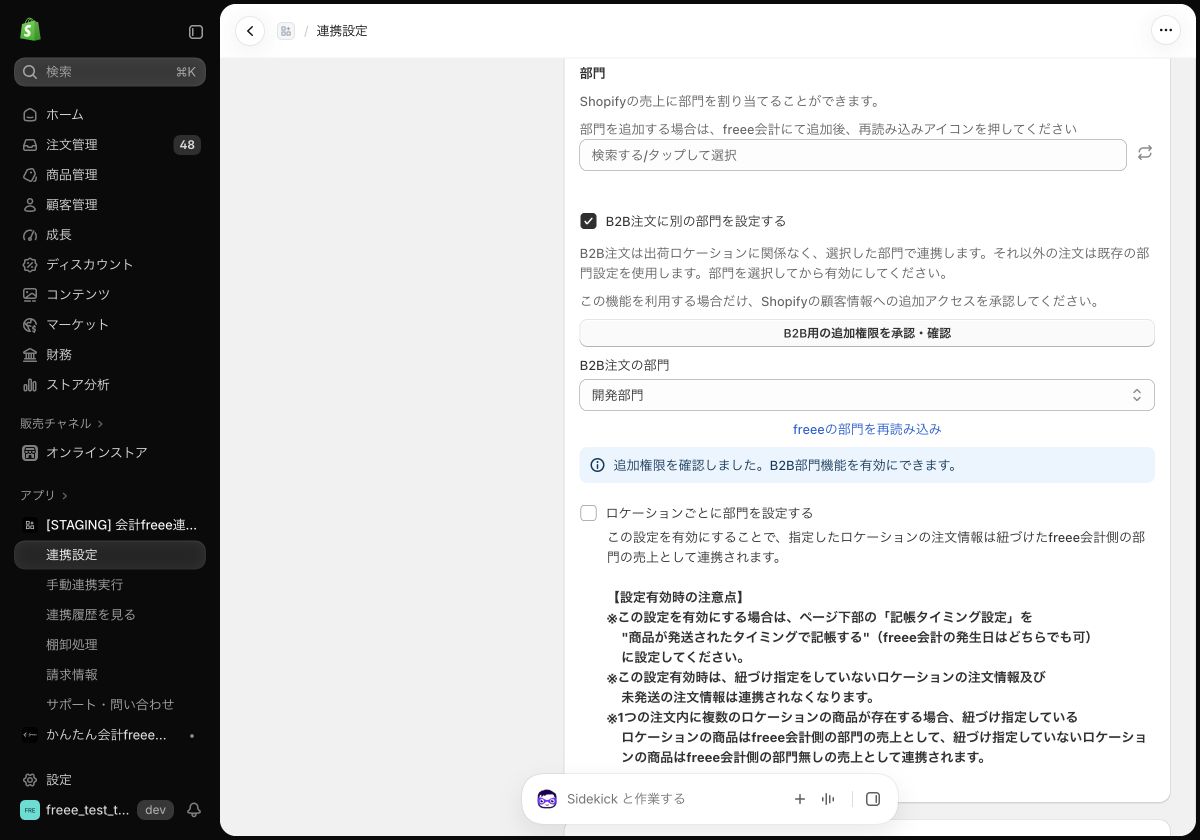
部門選択とチェックの変更は、その都度保存されます。エラーが表示された場合は、原因を解消してから再度操作してください。B2B以外の注文は、これまでの部門設定・ロケーション別設定に従います。
5. 未連携のB2B注文で連携結果を確認する
未連携のB2B注文を含む期間を指定し、「強制書き込み」を使用せずに手動連携します。アプリの連携履歴と、freee会計に登録された取引の部門を確認してください。設定変更だけでは、記帳済み取引の部門は更新されません。
設定時の注意点
- 初期状態はOFFです。利用するストアで追加権限を承認し、部門を選択してから有効にしてください。
- 「ロケーションごとに部門を設定する」と併用できます。B2B注文にはB2B用の部門を優先し、それ以外の注文には既存の設定を適用します。
- 記帳済みのfreee取引の部門は、設定変更だけでは更新されません。部門変更を目的とした強制再連携は、重複登録につながるため行わないでください。
- 選択中の部門をfreee側で削除した場合や、必要な権限を確認できない場合は、連携開始時にエラーとなります。設定・権限を確認してから再実行してください。
- B2Bかどうかを取得できなかった注文は、一般注文として記帳せず、連携履歴に保留の注文として記録します。原因を解消した後、対象期間で再連携してください。
- エンタープライズ対象外のプランへ変更すると、この機能はOFFになります。再加入時にも自動ではONになりません。
よくあるご質問
注文タグやMarketを使った振り分けは必要ですか?
必要ありません。ShopifyのB2B注文情報を直接判定します。注文タグ・Market・Companyごとに別々の部門へ振り分ける機能ではなく、B2B注文を選択した1つの部門へ連携する機能です。
「B2B注文に別の部門を設定する」にチェックを入れられません
エンタープライズプランであることと、「B2B注文の部門」を選択済みであることを確認してください。権限不足のエラーが表示される場合は、「B2B用の追加権限を承認・確認」から追加承認を行ってください。
部門が候補に表示されません
接続先のfreee事業所と、その事業所に登録されている部門を確認し、「freeeの部門を再読み込み」を押してください。取得エラーが表示される場合は、接続状態やfreee側の権限も確認してください。
機能をOFFにするとどうなりますか?
「B2B注文に別の部門を設定する」のチェックを外すと、以後に開始する連携ではB2B用の部門を適用せず、従来の部門設定・ロケーション別設定を使用します。すでに登録されたfreee取引は変更しません。
解決しない場合は、お問い合わせから、対象の注文番号とエラー画面のスクリーンショットを添えてご連絡ください。